 MockMock
iPhone 樣機產生器
把 App 截圖放進真實的 iPhone 外殼。可選 iPhone 17 Pro 或 iPhone Air,單部或多部排列,匯出乾淨的樣機圖,用在官網、發佈頁和社交媒體上。
免費使用,無需註冊,無浮水印。
截圖不出瀏覽器。
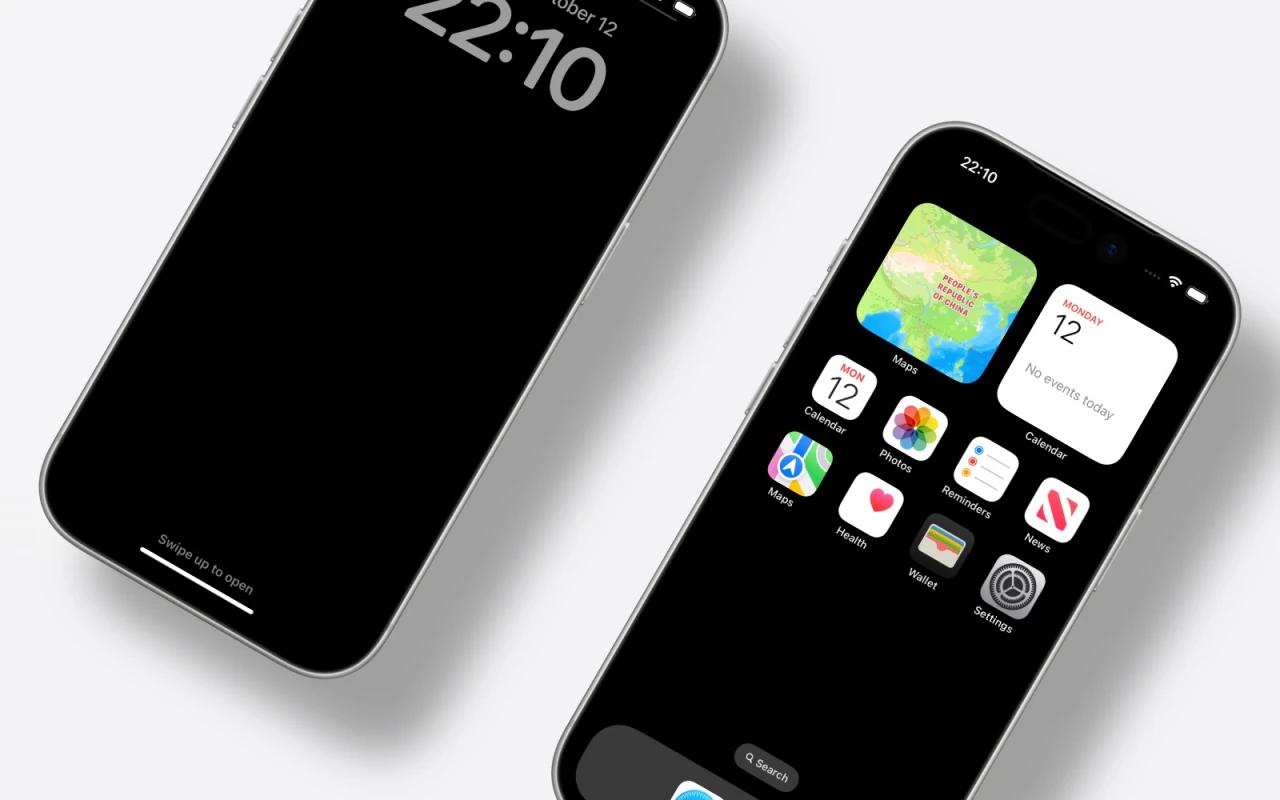
三步做好 iPhone 樣機圖
全部在瀏覽器內完成,不用安裝軟件,也不用註冊帳號。
-
01
加入截圖
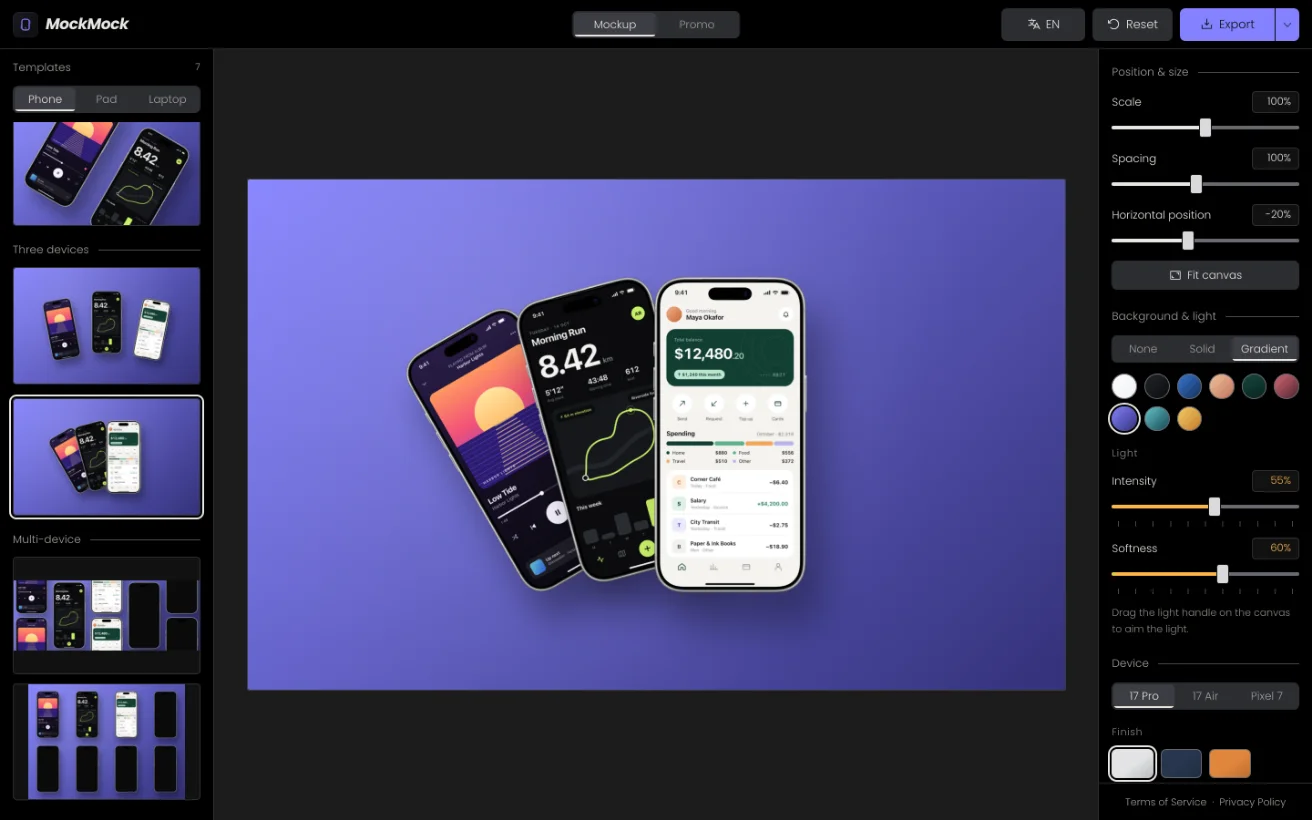
拖入 PNG、JPG 或 WebP 截圖,或從電腦中選取。畫布上每部手機都有自己的圖片位置,三機佈局可以放三張不同的畫面。
-
02
選擇機型與佈局
選擇 iPhone 17 Pro 或 iPhone Air 與機身顏色,再從 7 種手機佈局中挑一個。然後設定背景,拖動光源調整高光與陰影。
-
03
匯出圖片
匯出 PNG 或 JPG,可選 1 倍、2 倍、3 倍。3 倍為 4800 × 3000 像素,用作官網大圖或列印簡報都足夠。
iPhone 機型與機身顏色
每個外殼都是帶有真實螢幕形狀的高清機身圖,截圖會像在真機上一樣,位於動態島下方、圓角之內。選好的顏色會套用到畫布上所有手機。
也要做 Android 版?編輯器還有 Pixel 7 Pro 外殼,以及 iPad mini、iPad Pro 13 和 MacBook Pro 16。
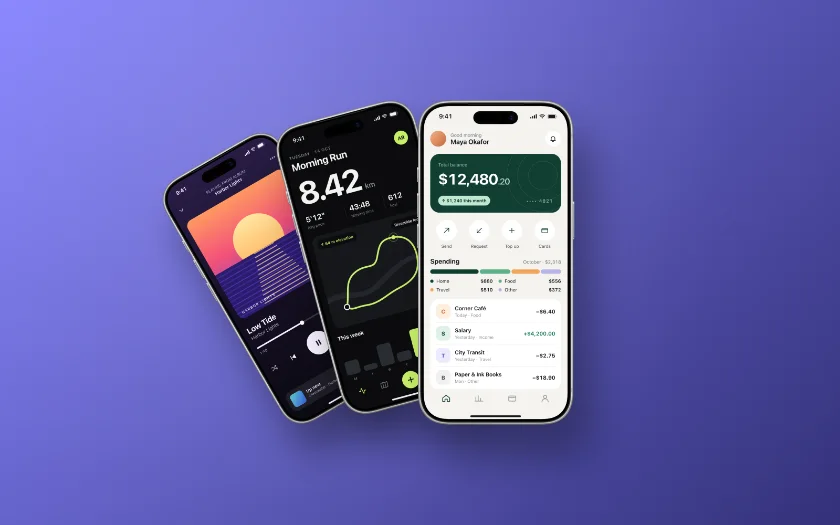
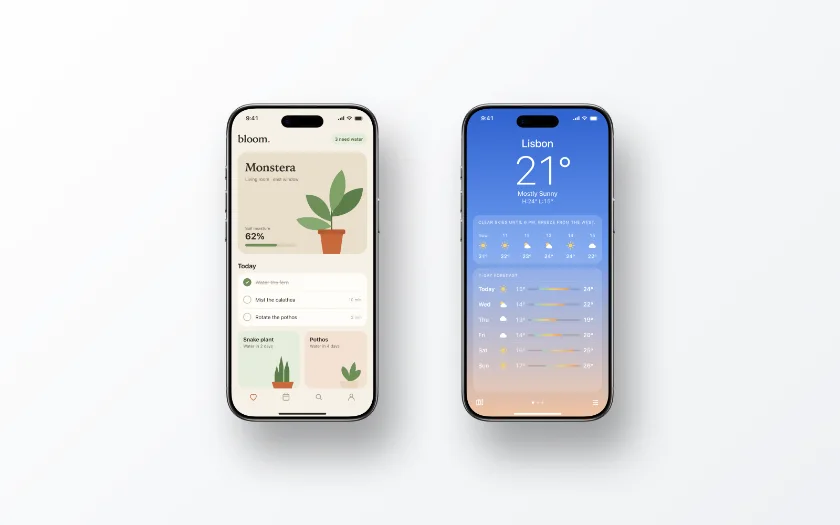
一部到八部 iPhone 的佈局
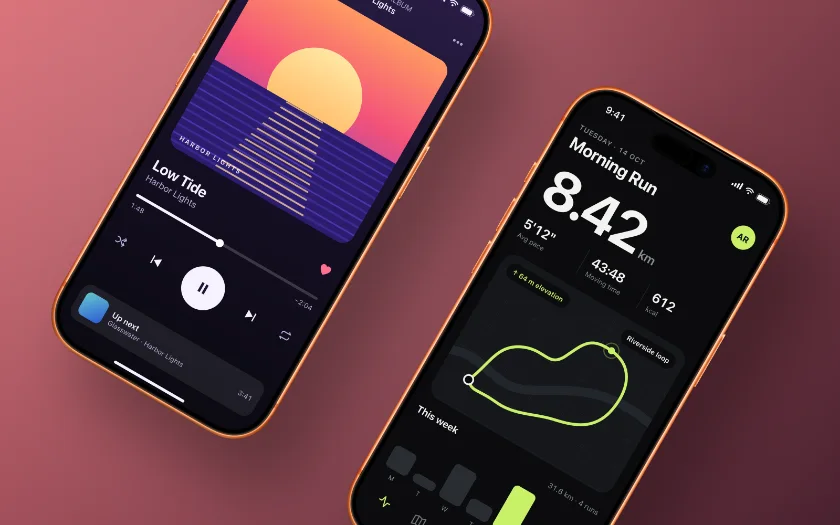
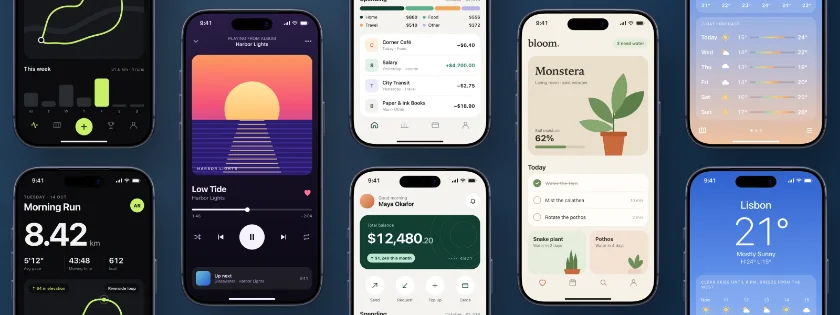
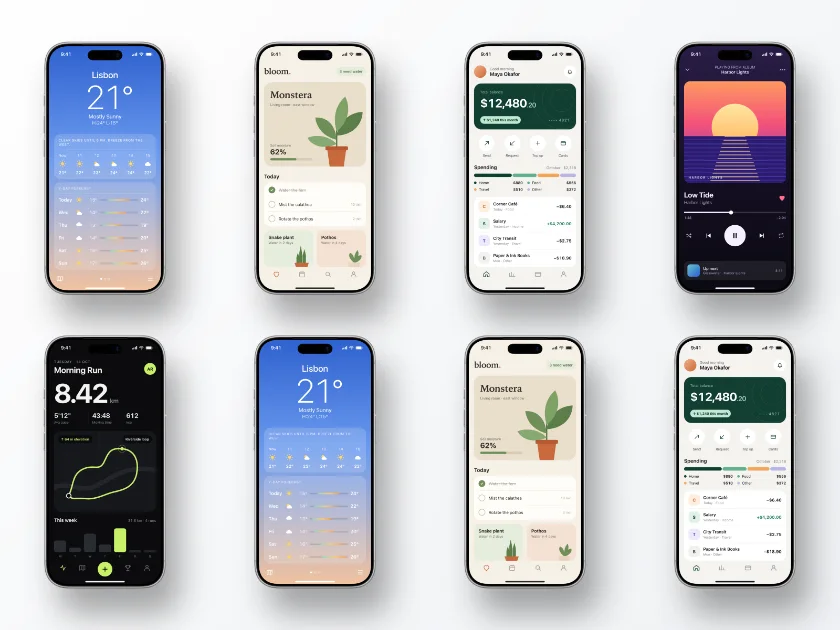
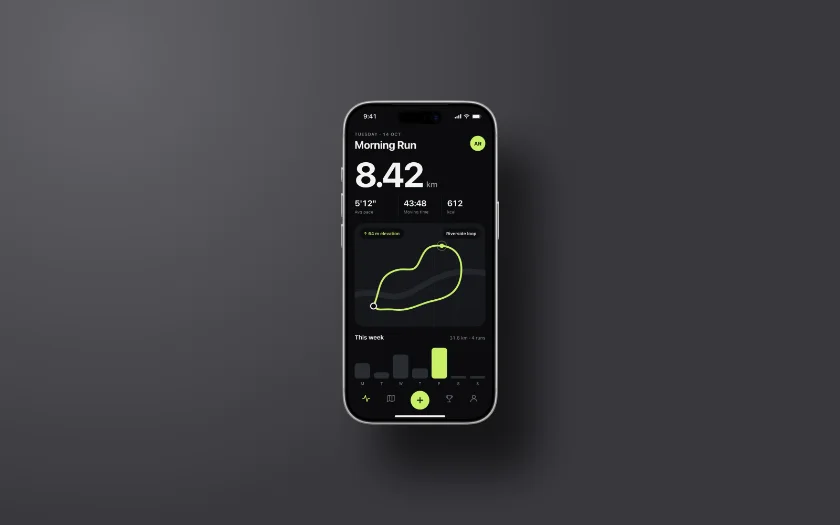
以下每張圖都是編輯器的真實匯出。佈局可以隨時切換,已放好的截圖會留在原位。
匯出規格
| 格式 | PNG 或 JPG |
|---|---|
| 尺寸 | 1 倍 1600 × 1000,2 倍 3200 × 2000,3 倍 4800 × 3000 |
| 畫面比例 | 16:10 |
| 透明背景 | 支援。背景選「透明」,匯出帶透明通道的 PNG。 |
| 可用的截圖 | PNG、JPG 或 WebP,自動填滿螢幕並置中。 |
| 浮水印 | 無 |
iPhone 樣機適合用在哪裡
-
官網與產品頁
在首屏或功能介紹旁放上帶殼的真實畫面,比文字描述更直觀。
-
發佈與更新
Product Hunt 圖集、更新日誌與網誌文章裡,新畫面放進 iPhone 外殼會更好看。
-
社交媒體
在 Facebook、Instagram 或 Threads 分享新畫面。需要 4:5 貼文或 9:16 限時動態時,可以用編輯器裡的宣傳圖工作區。
-
簡報
16:10 的圖直接放進投影片、投資簡報或設計評審,不用再裁切。
常見問題
MockMock 收費嗎?
不收費。所有功能都免費,無需註冊,匯出的圖片沒有浮水印。
截圖會上傳到伺服器嗎?
不會。圖片在你的瀏覽器內處理和渲染,不會傳送到任何伺服器。
可以選哪些 iPhone 機型?
iPhone 17 Pro 和 iPhone Air,各有多種機身顏色。編輯器還有 Pixel 7 Pro、iPad mini、iPad Pro 13 和 MacBook Pro 16。
截圖需要多大尺寸?
任何尺寸都可以。截圖會等比放大填滿螢幕並置中,所以在 iPhone 上擷取的全螢幕截圖剛好貼滿,其他比例的圖會裁掉邊緣。
樣機圖可以商業使用嗎?
可以。你加入的截圖與匯出的圖片,所有權利都歸你,詳見服務條款。
可以匯出透明背景嗎?
可以。背景選「透明」,再匯出 PNG,手機以外的部分都是透明的。
手機上可以用嗎?
可以,編輯器能在手機瀏覽器中開啟。另外還有 MockMock 的 iPhone 與 Android App。